Hiển thị các bài đăng có nhãn Office. Hiển thị tất cả bài đăng

10 công cụ hay của Microsoft Word

Filled under:

Microsoft Word là trình soạn thảo văn bản phổ biến hàng đầu hiện nay. Nó có mặt ở khắp mọi nơi, từ văn phòng, các trường học cho tới nhà riêng. Trừ phi đã trải qua một khóa huấn luyện sử dụng Word, nếu không chắc hẳn bạn sẽ chỉ biết và sử dụng một lượng rất nhỏ khả năng của nó. Điều này thực sự đáng tiếc bởi bạn đã “lãng phí” những tính năng tuyệt vời của trình soạn thảo văn bản này.

10 công cụ hay của Microsoft Word
Hầu hết mọi người chỉ sử dụng trung bình khoảng 10% tính năng của Word
Người ta tin rằng hầu hết mọi người chỉ thường sử dụng khoảng 10% số tính năng của Microsoft Word. Một trong số những lý do là có nhiều tính năng hay lại bị “chôn vùi” qua rất nhiều menu và thanh công cụ. Ngay cả khi bạn khám phá ra tính năng ẩn nào đó, cũng khó để sử dụng nó thường xuyên. Tuy nhiên, bài viết này sẽ giúp giải quyết vấn đề.
Chúng tôi sẽ tiết lộ cho bạn đọc 10 công cụ trong Word 2003, 2007 và 2010 mà mọi người có thể “hưởng lợi”. Một số sẽ giúp tạo dữ liệu có giao diện trông đẹp hơn trong khi số khác lại giúp tiết kiệm thời gian và công sức khi thực hiện những tác vụ lặp đi lặp lại.
Khi được trang bị kiến thức này, bạn sẽ tốn ít thời gian hơn mỗi khi sử dụng phần mềm và có nhiều thời gian để tạo dữ liệu tuyệt vời.

1. Tiết kiệm thời gian với template

Template là loại dữ liệu đặc biệt có thể lưu thông tin cấu trúc và định dạng đối với những dữ liệu hay dùng, ví như thư và phong bao. Bên cạnh đó, Word còn cung cấp cho người dùng rất nhiều lựa chọn về template.
Để sử dụng tính năng này trong Word 2003, kích File → New và kích vào đường link “On my computer” ở bảng bên tay phải. Chọn một thẻ, chọn template và kích Create New và nhớ tích vào lựa chọn Document radio.
Trong Word 2007, kích vào nút Office → New và chọn Installed Templates từ danh sách. Trong Word 2010, kích File → New → Sample Templates. Chọn một template và kích vào nút Create.
Một số template có chứa hướng dẫn, nhưng nó thường đơn giản giản giống như thay thế văn bản, sau đó giống như lưu dữ liệu như bình thường. Để lưu bất kì dữ liệu nào thành template, nhấn F12 và chọn Word Templatetừ menu drop-down File type.

2. Hiển thị cùng lúc 2 phần của một dữ liệu

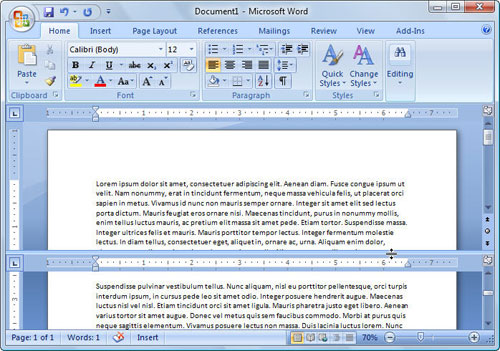
Khi làm việc với những dữ liệu dài, sẽ rất khó khăn và bất tiện khi phải cuộn lên cuộn xuống giữa những mục khác nhau. Word có một tính năng mà ít người biết đến, có thể chia một bản dữ liệu thành 2 cửa sổ riêng biệt để người dùng xem cùng lúc 2 phần.
Trong Word 2003, kích vào Window → Split. Trong Word 2007/2010, kích View → Split. Chuyển con trỏ chuột vào nơi muốn chia rồi kích trái chuột. Từng phần của văn bản đều có thể cuộn và phóng to/thu nhỏ độc lập với nhau.
10 công cụ hay của Microsoft Word
Để thay đổi vị trí chia, kích vào dòng chia cách giữa 2 bản và kéo nó sang vị trí mới. Để gỡ bỏ chia, người dùng có thể kéo thanh chia cắt xuống phia cuối của cửa sổ hoặc lặp lại các hành động đã thực hiện với menu bên trên rồi chọn Remove Split.

3. Tạo thư cho nhiều người nhận

Gửi một dữ liệu cho nhiều người nhận trở nên dễ dàng hơn nhiều với wizard Mail Merge trong Word. Trong Word 2003, kích Tools → Letters and Mailings → Mail Merge. Trong Word 2007/2010, kích vào thẻ Mailingsrồi kích vào nút Start Mail Merge. Chọn Step by Step Mail Merge Wizard để khởi động wizard.
Ở tất cả các trường hợp, bảng wizard sẽ xuất hiện ở bên phải dữ liệu. Bạn có thể dừng nó bằng cách kích vào nút X ở góc bên phải của bảng. Word có thể sử dụng sổ địa chỉ của Outlook. Mail merge cũng có khả năng tạo email, phong bao và các nhãn. Hoặc, đơn giản hơn là chỉ tạo danh sách các địa chỉ để in ra (wizard sẽ gọi chúng là một sổ địa chỉ).

4. So sánh 2 dữ liệu song song

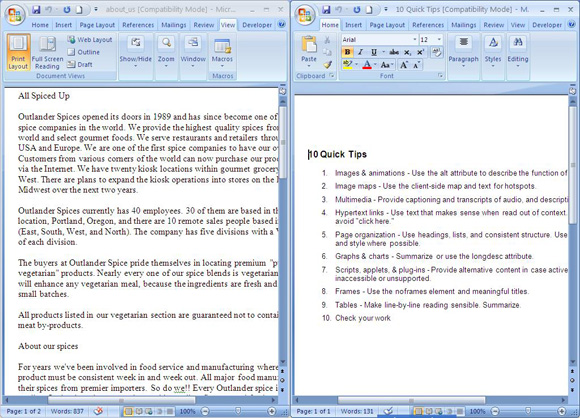
Word có một tính năng rất thông minh để người dùng so sánh các dữ liệu bằng cách đặt chúng cạnh nhau ngay trên màn hình. Trong Word 2003, mở dữ liệu, kích vào Window và chọn Compare Side by Side với dữ liệu còn lại. Nếu có hơn 2 dữ liệu đang mở, một hộp thoại sẽ xuất hiện để hỏi người dùng muốn so sánh với dữ liệu nào.
2 dữ liệu cần so sánh sẽ mở rộng ra để mỗi dữ liệu chiếm một nửa màn hình. Khi người dùng cuộn chuột xuống ở dữ liệu này, bên dữ liệu kia cũng sẽ có tác động tương tự. (kích vào icon ở góc cuối cùng bên trái trong thanh công cụ Compare Side by Side để disable nó).
Trong Word 2007/2010, kích View → View Side by Side. Sẽ không có thanh công cụ nào khác xuất hiện nhưng bạn có thể tắt khả năng cuộn song song bằng cách kích vào View → Synchronous Scrolling.
10 công cụ hay của Microsoft Word
Để tắt tính năng hiển thị dữ liệu song song nhau, trong Word 2003, kích Windows → Close Side by Side. Trong Word 2007/2010, kích View → View Side by Side.

5. Dịch dữ liệu và sử dụng các công cụ khác

Bảng Research của Word giúp người dùng có thể truy cập liên tục vào từ điển, từ đồng nghĩa, dịch và thậm chí là tìm kiếm trực tuyến. Để mở bảng Research, di chuyển chuột vào bất kì từ nào (hoặc highlight một cụm từ) giữ phím Alt và kích trái chuột. Một bảng sẽ được mở ở bên phải dữ liệu, hiển thị kết quả tìm kiếm từ tất cả các dịch vụ tham khảo sẵn có.
Thuật ngữ tìm kiếm được gõ trong hộp thoại “Search for” và dịch vụ này có thể chọn từ hộp thoại dạng drop-down ở phía dưới. Từ điển, từ đồng nghĩa và dịch là miễn phí. Tuy nhiên, ngoài Bing, các trang Research được liệt kê trong đó sẽ yêu cầu một khoản phí nhỏ mới xem được toàn bộ kết quả tìm kiếm.
Chọn Translation từ danh sách và kích vào icon hình mũi tên màu xanh (ở phía dưới “Translate the whole document” để dịch toàn bộ dữ liệu miễn phí bằng cách sử dụng Microsoft Translator, một dịch vụ trực tuyến.
Để gỡ bỏ các dịch vụ khỏi danh sách, kích vào lựa chọn Research ở phía cuối của bảng rồi kích vào để gỡ bỏ dấu tích từ những gì mình không muốn.

6. Mở dữ liệu Word 2007/2010 trong Word 2003

Một trong những thay đổi lớn nhất trong Word 2007 là sự ra đời của định dạng file .docx. Định dạng này không thể mở trong phiên bản cũ hơn của Word. Tuy nhiên, người dùng Word 2003 có thể cài đặt gói Microsoft Office Compatibility Pack để mở và lưu dữ liệu đã được lưu ở định dạng mới nhất.
10 công cụ hay của Microsoft Word
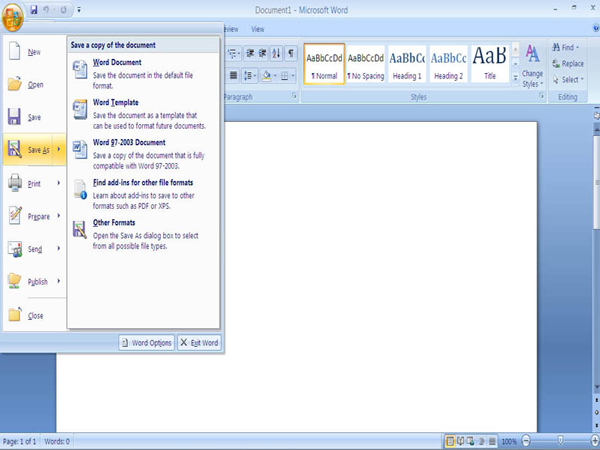
Ngoài việc cho phép mở dữ liệu dạng .docx, sau khi cài đặt gói này, sẽ có một lựa chọn mới Word 2007 Document” xuất hiện trong hộp thoại Save as type khi bạn lưu dữ liệu. Người dùng Word 2007/2010 có thể lưu các file trong định dạng .doc bằng cách sử dụng lệnh Save As.
Để biến định dạng này là mặc định, kích vào File → Options (hoặc nút Office → Word Options trong Word 2007) rồi chọn Save. Chọn “Word 97-2003 Document (*.doc)” từ menu “Save files in this format”.

7.  Tự động hóa các tác vụ với macro

Sử dụng macro để ghi lại những lần nhấn phím và sử dụng lại ở bất kì lúc nào, giúp tiết kiệm thời gian và công sức. Trong ví dụ, chúng ta sẽ tạo một macro đơn giản có 6 hàng, 7 cột bằng cách sử dụng phím tắt Alt và T.
Trong Word 2007/2010, kích vào thẻ View rồi kích vào mũi tên đi xuống ở dưới icon Macro phía bên phải và chọn Record Macro. Trong Word 2003, kích Tools → Macros → Record New Macro. Điền tên vào hộp thoạiMacro Name. Kích Keyboard, nhấn cùng lúc Alt  T, sau đó kích tiếp Assign → Close.
Trong Word 2007/2010, kích Insert → Table → Insert Table sau đó điền 7 cho số cột và 6 cho số hàng rồi chọn OK. Kích View → mũi tên phía dưới Macros và chọn Stop Recording. Trong Word 2003, kích Tables → Insert → Table. Sau đó, nhập số dòng và số cột và dòng rồi nhấn OK. Tiếp đến, kích Tools → Macro và Stop recording.
Macro có thể chạy bất kì lúc nào bằng cách nhấn phím Alt + T – một bảng sẽ xuất hiện ở vị trí con trỏ chỉ vào. Macro sẽ ghi lại tất cả các lần nhấn phím và chọn menu nhưng không có khả năng ghi lại di chuyển của con trỏ. Để xóa hoặc đổi tên macro: Trong Word 2007/2010 kích vào View → Macros; trong Word 2003, kích vào Tools → Macro → Macros.

8.  Khám phá Building Blocks

Building Blocks là một tập hợp các vật thể đã được tạo sẵn trong Word 2007 và 2010. Người dùng có thể sử dụng chúng trong khi tạo dữ liệu. Chúng bao gồm các kiểu số trang, text box, headers and footers và cấu trúc trang.
Chúng sẽ giúp dữ liệu của bạn trông chuyên nghiệp hơn. Để sử dụng, kích Insert → Quick Parts → Building Blocks Organizer. Danh sách các mục tin đã được chia theo danh mục và kích vào tên mỗi mục tin sẽ hiển thị một bản preview ở bảng bên phải. Một miêu tả ngắn sẽ xuất hiện ở phía dưới. Để insert một mục tin vào dữ liệu, kích Insert.
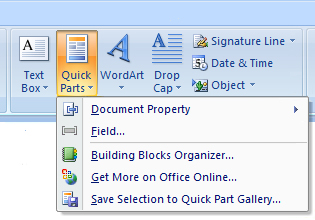
10 công cụ hay của Microsoft Word
Một số mục tin như số trang cũng sẽ tự động tạo header hoặc/và footer, vậy nên chúng sẽ xuất hiện ở mỗi trang. Đối với text box, chỉ cần ghi những chữ mình muốn đè lên chữ mẫu là được.

9.  Cải thiện dữ liệu với các kiểu mẫu

Tạo một cấu trúc đẹp rất tốn thời gian bởi sẽ rất khó khăn để lấy tất cả các font và màu chữ phù hợp. Word sẽ giúp việc này dễ dàng hơn với rất nhiều theme dữ liệu có chứa kiểu chữ, loại danh sách, màu sắc và nhiều thứ khác để giúp cho dữ liệu có được giao diện chuyên nghiệp hơn.
Trong Word 2003, kích Format → Themes và chọn một theme nào đó để xem thử. Bỏ dấu tích ở hộp thoại “Background image” để bỏ ảnh nền và tích vào “Vivid colours” để có thêm màu. Kích OK để sử dụng theme đó. Kích Format → Styles and Formatting để xem những kiểu chữ hiện có – kích vào một trong số chúng để sử dụng.
Trong Word 2007/2010, kích vào Page Layout → Themes và chọn một trong số các theme đã tích hợp sẵn. Theme thay đổi kiểu cách và màu sắc trong mục Styles của thẻ Home cũng như đổi cho màu chữ, dòng và đường viền đang có. Để đặt lại theo mặc định, chọn Office theme.

10.  Thêm header và footer

Header và footer có chứa chữ và đồ họa được lặp lại ở mỗi trang, ví như số trang.
Trong Word 2003, kích View → Header and Footer. Sẽ có hộp thoại xuất hiện ở trên cùng và cuối cùng của trang và thanh công cụ Header and Footer xuất hiện. Kích vào Insert Auto Text để tự động sử dụng những mục tin tạo sẵn ví như ngày tháng và tác giả.
Để tự động thêm số trang, kích vào icon ở bên phải của nút Auto Text. Các định dạng số trang khác nhau có thể chọn bằng cách kích vào icon thứ 3 tính từ bên trái. Kích vào nút Close để quay trở lại với dữ liệu.
10 công cụ hay của Microsoft Word
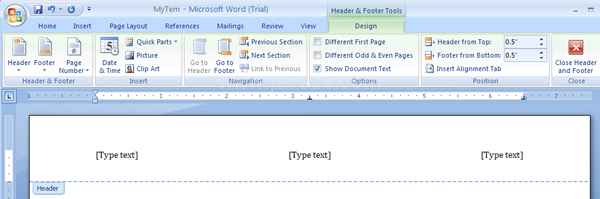
Trong Word 2007/2010, kích Insert → Header (hoặc Footer) và chọn một kiểu mình thích. Thẻ Design sẽ tự động mở. Kích vào khu vực “Type text” ở đầu hoặc cuối trang để điền chữ riêng. Kích vào nút Page Numbershoặc Date and Time để chọn một định dạng và insert những mục tin này.
Để quay lại phần thân của dữ liệu, kích Close Header and Footer. Sau đó, để chỉnh sửa lại bạn chỉ việc kích đúp vào header hoặc footer.
Như vậy là chúng tôi đã hướng dẫn cho bạn đọc 10 công cụ khá tiện ích khi soạn thảo văn bản. Hy vọng chúng sẽ giúp cho bạn có thể tạo văn bản chuyên nghiệp và nhanh chóng hơn.

Posted By Unknown08:48:00

10 cách sử dụng tính năng Paste trong Excel

Filled under:

Lệnh Paste Special xuất hiện ở hầu hết các ứng dụng văn phòng, nhưng có lẽ người dùng Excel vẫn được hưởng lợi từ lệnh này nhiều nhất. Sử dụng tính năng cơ bản này – cũng như các lựa chọn Paste khác – người dùng có thể thực hiện một số tác vụ thông thường cùng một số vấn đề phức tạp hơn. Những thủ thuật này rất dễ thực hiện và chắc chắn bạn sẽ sử dụng chúng nhiều hơn trước đây một khi đã biết tới chúng.
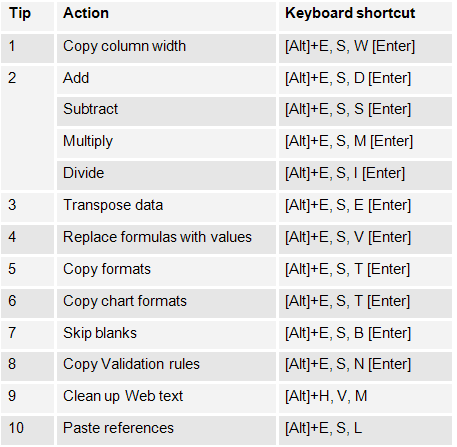
Trong Excel 2007 và 2010, Paste nằm trong nhóm Clipboard ở thẻ Home. Trong Excel 2003, Paste Special trong menu Edit. Đối với những ai hay dùng phím tắt, chúng tôi có một bảng ở cuối bài, bao gồm những phím tắt để thực hiện hành động phổ biến.

1: Copy chiều rộng của cột

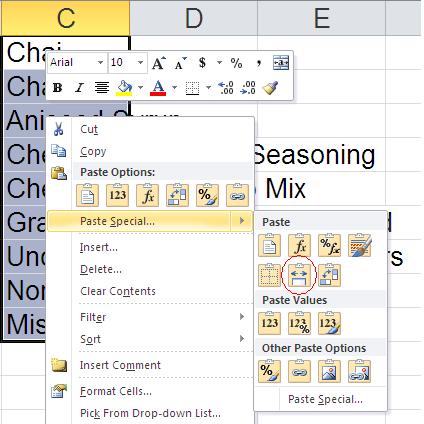
Khi copy dữ liệu sang một cột mới, độ dài của cột sẽ không tự động điều chỉnh sao cho phù hợp với giá trị mới. Chỉ với một cú kích thêm, bạn có thể copy chiều rộng gốc của cột tới cột mục tiêu:
a. Chọn dữ liệu cần copy và nhấn [Ctrl] + C để copy giá trị đã chọn tới Clipboard.
b. Chọn một ô trong cột mục tiêu.
c. Ở thẻ Home, kích vào lựa chọn Paste trong nhóm Clipboard và chọn Keep Source Column Widths. Lựa chọn này sẽ yêu cầu thêm một bước nữa khi bạn sử dụng Excel 2007: Chọn Paste Special từ menu Pastedạng drop-down. Tiếp đến, kích vào lựa chọn Column Widths trong mục Paste và kích OK.
Excel sẽ copy dữ liệu và chiều rộng gốc của cột vào ô mục tiêu.
Copy chiều rộng của cột

2: Thực hiện các phép tính

Người dùng có thể sử dụng Paste Special để cộng, trừ, nhân và chia. Chỉ cần điền số rồi nhấn [Ctrl] + C. Sau đó, chọn giá trị bạn muốn thay đổi bằng số vừa mới điền và kích Paste Special trong nhóm Clipboard. Ở cửa sổ kết quả, kích vào phép tính phù hợp rồi nhấn OK. Excel sẽ thực hiện hành động tương ứng bằng cách sử dụng giá trị bạn mới copy vào Clipboard.
Người dùng cũng có thể thực hiện các phép tính với nhiều giá trị. Sử dụng quá trình tương tự như bên trên, nhưng copy một dãy các giá trị thay vì chỉ copy một như bên trên. Excel sẽ không để ý tới kích thước nếu không đủ, nó chỉ thực hiện các phép tính lần lượt theo thứ tự các giá trị đã copy.

3: Hoán đổi dữ liệu

Excel cung cấp cho người dùng tính năng hoán đổi, nhưng đôi khi Paste Special lại là cách nhanh hơn khi thực hiện việc này. Chọn dữ liệu ngồn và thực hiện theo các hành động sau:
a. Nhấn [Ctrl] + C để copy dữ liệu vào Clipboard.
b. Chọn ô trên cùng bên trái của dòng mục tiêu.
c. Kích vào thẻ Home (nếu cần) và chọn Transpose từ menu Paste dạng drop-down.
Đó chính là những gì người dùng cần làm. Từ giờ, bạn có thể copy một cột dữ liệu tới một hàng và ngược lại.

4: Thay thế công thức bằng kết quả đã tính toán

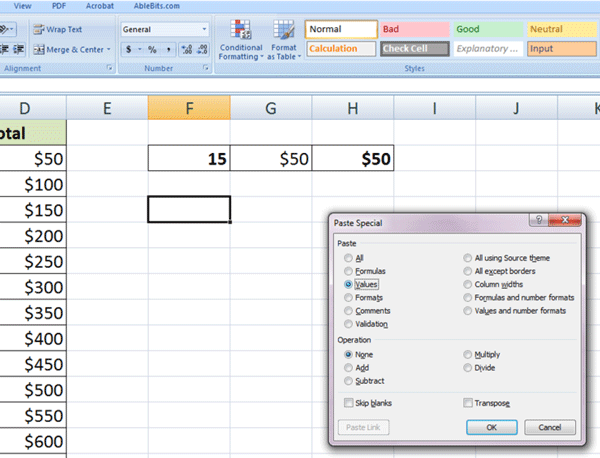
Thi thoảng, người dùng có thể muốn thay thế công thức với giá trị thực tế của nó. Ví dụ, bạn muốn thay thế một dãy hàm RAND() với giá trị của nó thay vì cho phép công thức này tự tính toán. Đây là một tác vụ thông dụng đối với Paste Special. Để copy công thức với giá trị của chúng, thực hiện theo những hành động sau:
a. Chọn một dãy các công thức rồi nhấn [Ctrl] + C.
b. Trong nhóm Clipboard, kích vào menu Paste dạng drop-down.
c. Chọn Values.
Thực hiện như vậy để thay thế các công thức với giá trị thực của chúng. Trước khi sử dụng phương pháp này, có thể bạn muốn sao lưu công việc của mình để đề phòng.
Thay thế công thức bằng kết quả đã tính toán

Thủ thuật sử dụng chuột để thực hiện tác vụ:

a. Chọn dãy.
b. Phải chuột vào đường biên và kéo dãy đó tới cột (hoặc hàng) bên cạnh.
c. Kéo dãy đã chọn quay trở lại nguồn. Điều này sẽ bắt Excel hiển thị menu phím tắt, mà không cần chuyển các giá trị đã chọn.
d. Chọn Copy Here As Values Only.

5: Copy định dạng

Hầu hết chúng ta sử dụng Format Painter để copy định dạng từ ô này sang ổ khác hoặc sang một hàng nào đó. Tuy nhiên, khi sử dụng Format Painter có đôi chút bất tiện với toàn bộ cột hoặc dòng. Dưới dây là cách sử dụng Paste Special để thay thế:
a. Chọn ô có chứa định dạng bạn muốn copy và nhấn [Ctrl] + C.
b. Kích vào bên trong cột hoặc dòng bạn muốn định dạng. (Nhấn [Ctrl] + Spacebar để lựa chọn toàn bột cột hoặc [Shift] + Spacebar để chọn toàn bộ hàng).
c. Với cột hoặc hàng đã chọn, chọn Formatting từ menu Paste dạng drop-down trong nhóm Clipboard. Excel 2007 yêu cầu thêm một bước phụ nữa: Chọn Paste Special từ menu Paste dạng drop-down, kích Formatstrong mục Paste và kích OK.

6: Copy định dạng biểu đồ

Người dùng có thể phải mất nhiều công sức để định dạng cho biểu đồ sao cho thật đẹp và sau đó lại phải thực hiện lại tất cả công việc tương tự với loại dữ liệu khác. Trong trường hợp này, đừng nên tái định dạng lại biểu đồ mới mà hãy sử dụng Paste Special. Giả thuyết này cũng tương tự như cách số 5, nhưng các bước thực hiện có đôi chút khác biệt:
a. Chọn biểu đồ với định dạng bạn muốn copy và nhấn [Ctrl] + C.
b. Chọn biểu đồ bạn muốn định dạng rồi chọn Paste Special từ menu Paste dạng drop-down. Excel sẽ hiển thị hộp thoại Paste Special, với 3 lựa chọn.
c. Chọn Formats và kích OK.
Excel phản ứng khác biệt khi copy định dạng biểu đồ, nhưng nó có thể dễ dàng hoàn thành tác vụ.

7: Bỏ qua một loạt các ô có giá trị trống

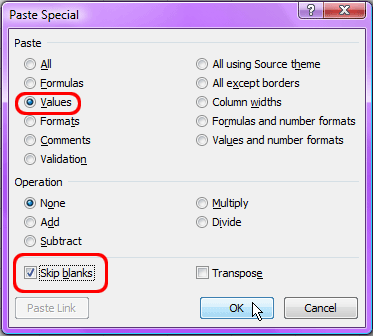
Sử dụng lựa chọn Skip Blanks, bạn có thể thay thế giá trị hiện tại trong khi vẫn bỏ qua những ô không có giá trị trong dữ liệu gốc. Nói theo cách khác, nếu có một ô trống trong dữ liệu gốc và một giá trị trong dãy cần paste tương ứng, lựa chọn này không thay thế giá trị hiện tại bằng ô trống. Bạn có thể sử dụng nó với tất cả các lựa chọn khác:
a. Chọn dãy dữ liệu gốc và nhấn [Ctrl] + C.
b. Chọn ô trên cùng bên trái ở dãy mục đích.
c. Từ menu Paste dạng drop-down rồi chọn Paste Special.
d. Tích vào lựa chọn Skip Blanks và kích vào OK.
Excel sẽ không ghi đè giá trị hiện tại bằng ô trống.
Bỏ qua một loạt các ô có giá trị trống

8: Copy Data Validation

Sau khi bỏ thời gian ra để thiết lập rule hoặc danh sách Data Validation để cải thiện nhập dữ liệu, có thể bạn sẽ muốn áp dụng rule tương tự đối với ô hoặc dãy khác. Tin tốt là bạn không phải thực hiện lại toàn bộ các bước bên trên. Sử dụng Paste Special, bạn chỉ việc copy lại là được:
1. Chọn ô có chứa rule Data Validation và nhấn [Ctrl] + C.
2. Chọn ô mục tiêu cần paste.
3. Từ menu Paste dạng drop-down, chọn Paste Special.
4. Kích vào lựa chọn Validation rồi kích vào OK.
Thiết lập Data Validation có thể gây nhàm chán và tốn thời gian; Paste Special là cách dễ dàng hơn nhiều!

9: Xóa văn bản trên Web

Khi copy văn bản từ Web, bạn có thể gặp rắc rối bởi Excel vẫn giữ nguyên định dạng gốc. Nhìn chung, đây không phải là điều bạn muốn. Nếu bạn đã kích hoạt tính năng Excel’s Show Paste Options (có trong bảngAdvanced của hộp thoại Excel Options), bạn sẽ thấy icon Clipboard ngay lập tức sau khi dán đoạn văn bản vào trong bảng tính. Người dùng có thể chọn Match Destination Formatting từ menu Clipboard dạng drop-down để loại bỏ những định dạng không cần thiết.
Nếu đang sử dụng Excel 2010, chắc hẳn bạn sẽ thấy thích khi sử dụng giải pháp Paste Special này:
a. Copy đoạn văn bản từ trên Web.
b. Trong Excel, kích vào nơi bạn muốn insert đoạn văn bản.
c. Chọn Paste từ menu dạng drop-down và chọn Match Destination Formatting.
Sử dụng lựa chọn này để copy dữ liệu ngoài, không chỉ văn bản Web vào Excel.

10: Paste quy chiếu

Người dùng có thể quy chiếu một ô bằng cách dẫn địa chỉ một ô với dấu bằng. Ví dụ, điền =A1 để quay trở lại nội dung của ô A1. Thông thường, chúng ta sử dụng những quy chiếu này ở những biểu thức và công thức lớn hơn. Thi thoảng, chúng ta vẫn quy chiếu một ô với chính nó. Paste Link có thể giúp khi quy chiếu nhiều ô:
a. Chọn dãy cần quy chiếu rồi nhấn [Ctrl] + C.
b. Chọn ô mục tiêu rồi nhấn Paste Link từ menu Paste dạng drop-down.
Sử dụng Paste Link nhanh hơn so với việc quy chiếu thủ công.

Phím tắt cho những hành động Paste.

Phím tắt cho những hành động Paste.

Posted By Unknown08:47:00

Lưu tài liệu Office 2013 thành file PDF

Filled under:

 Word và Excel trong Office 2013 cung cấp khả năng lưu thẳng tài liệu thành PDF mà không phải thông qua trình chuyển đổi. Dưới đây là cách thực hiện.
Mặc dù hướng dẫn sử dụng hình ảnh từ Word 2013 nhưng ta vẫn áp dụng các bước tương tự cho Excel 2013. Sự khác biệt duy nhất là khi đặt mật khẩu bảo vệ cho file PDF. Tính năng này chỉ xuất hiện trên Word 2013.
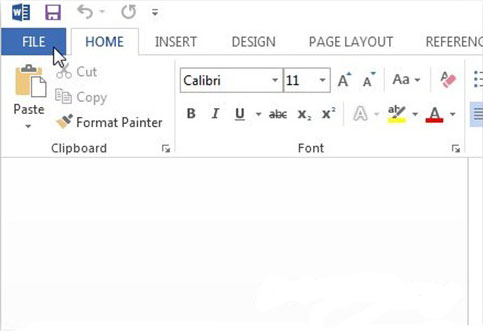
Trước tiên, mở tài liệu muốn lưu thành file PDF. Sau đó, kích vào File phía trên bên trái cửa sổ Word 2013.
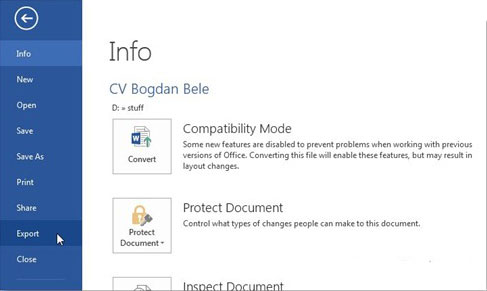
Bây giờ, tại cửa sổ hiện ra, kích vào Export.
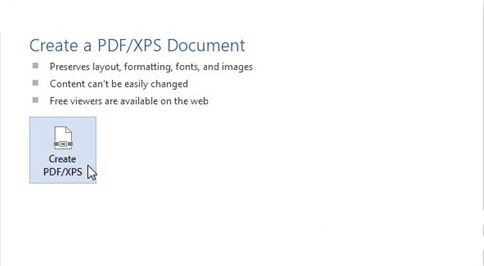
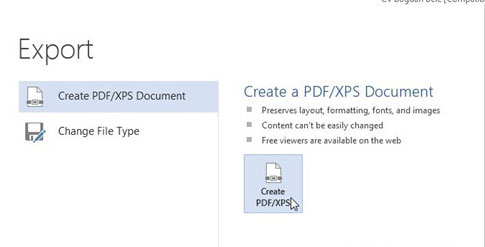
Ở mục Export, chọn Create PDF/XPS Document sau đó kích vào Create PDF/XPS phái bên phải.
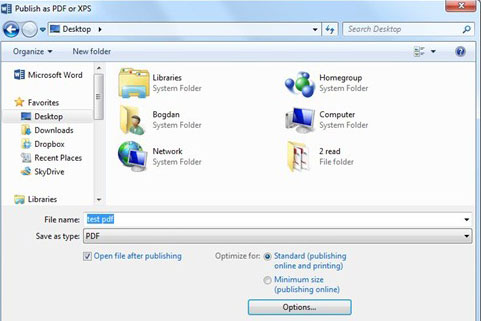
Một cửa sổ Explorer hiện ra. Chọn PDF trong hộp Save Type As. Chọn vị trí muốn lưu file PDF cũng như kích thước file. Nếu bạn muốn phát hành file được tạo, chọn Standard. Nếu chỉ muốn xem trên web thì nên chọnMinimum size. Sau đó nhấn Publish.
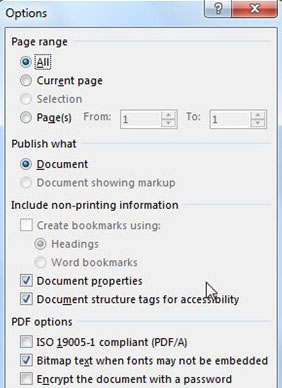
Cửa sổ bên trên cũng có một nút Option cung cấp các thiết lập phụ. Nó cho phép bạn chọn những trang muốn sử dụng để chuyển đổi sang PDF cũng như chuẩn PDF…
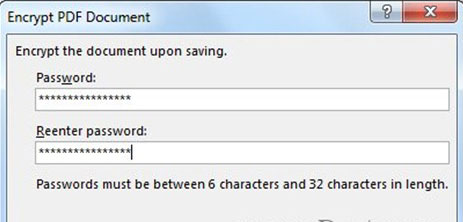
Một tính năng hấp dẫn khác là đặt mật khẩu bảo vệ cho file PDF. Chỉ cần tích vào Encrypt the document with a password. Sau khi nhấn OK, một cửa sổ hiện ra, yêu cầu người dùng nhập mật khẩu hai lần. Kích OK để xuất file PDF.
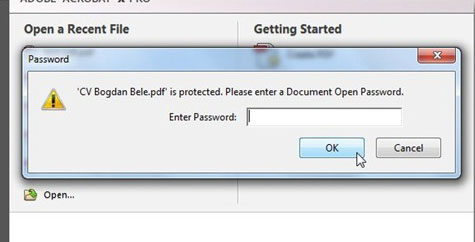
Bây giờ, khi muốn mở file PDF, bạn sẽ phải nhập mật khẩu cho nó.

Posted By Unknown08:45:00

Sử dụng Comments Tool trong MS Excel

Filled under:

 MS Excel cho phép người dùng để lại lời bình trên các ô tài liệu. Bài viết sẽ hướng dẫn các bạn sử dụng tính năng này.
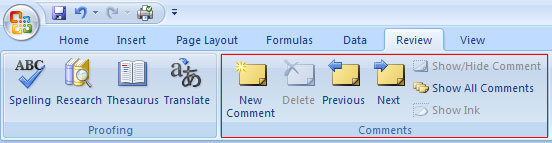
Mở MS Excel và nhấn vào thẻ Review để kiểm tra phần Comments.
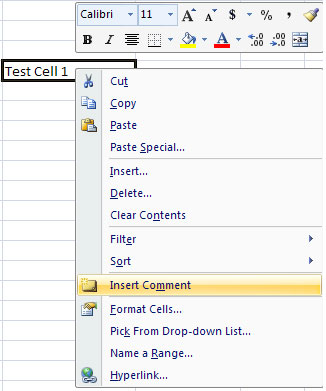
Khi nào bạn muốn để lại lời bình trên ô (cell), chọn ô mong muốn sau đó kích chuột phải và chọn tùy chọn Insert Comment.
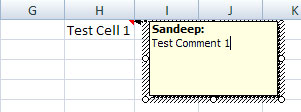
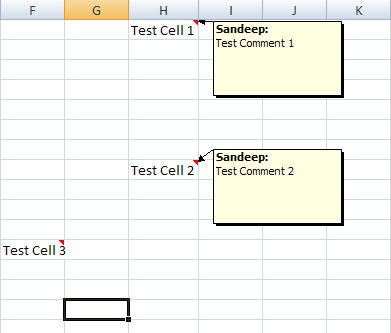
Một hộp văn bản nhỏ sẽ xuất hiện trỏ tới ô được chọn. Nhập lời bình vào hộp này.
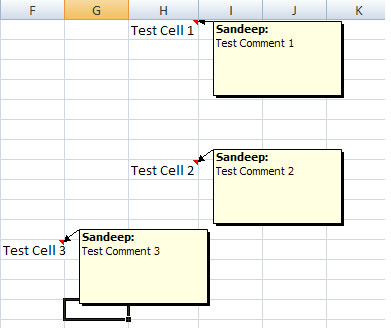
Nếu để ý bạn sẽ thấy hộp bình luận cũng hiện tên của tác giả. Hơn nữa, một ô có lời bình được đánh dấu tam giác đỏ ở góc trên bên phải của ô.
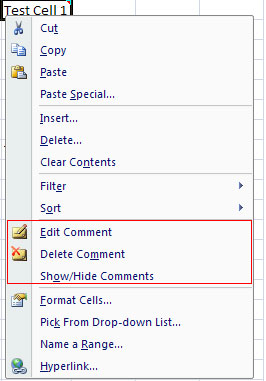
Khi lời bình được tạo, sẽ có thêm tùy chọn khi kích chuột phải vào ô. Những tùy chọn mới cho phép biên tập lời bình, xóa lời bình và hiện/ẩn lời bình.
Tùy chọn ẩn/hiện lời bình (Show/Hide Comment) có thể được sử dụng để ghim/tháo lời bình trên ô. Khi để hiện, hộp bình luận sẽ luôn xuất hiện kể cả khi ta đang làm việc trên một ô khác. Khi để ẩn, nó không được hiển thị mà chạy nền.
Nếu muốn, người dùng có thể sử dụng công cụ ribbon để hiện/ẩn toàn bộ lời bình. Điều đó có nghĩa là toàn bộ các ô được bình luận sẽ đều ở trạng thái hiện hoặc ẩn.
Lưu ý: Các lời bình được tạo cho chỉ một ô một lúc chứ không cho phép đặt bình luận cho nhiều ô một lúc. Tuy nhiên, bạn sẽ không bị chặn khi tạo một lời bình y hệt ở ô khác.

Posted By Unknown08:44:00

Bổ sung tính năng cho Gmail

Filled under:

Không phải ngẫu nhiên mà Gmail ngày nay lại trở thành một trong các nhà cung cấp dịch vụ email phổ biến nhất, chí ít là đối với những người thích sử dụng giao diện Web hơn. Tuy nhiên, có một vài tính năng quan trọng vẫn đang thiếu trên Gmail. Trước hết là hẹn giờ gửi mail (email scheduling). Có bao giờ bạn đã soạn và cần gửi một email quan trọng vào một thời điểm nhất định nhưng lại quên đi sau đó chưa?
Tính năng nhắc nhở (Reminder) cũng là một điểm quan trọng khác không xuất hiện trên Gmail. Tính năng cho phép người dùng nhận các thông báo hẹn giờ khi một email đang để chờ quá lâu hay khi người dùng không nhận được hồi đáp trong một khoảng thời gian nhất định. Việc thiếu tính nhắc nhở nghĩa là email có thể bị quên đi. Những add-on nổi tiếng như Boomerang có thể bổ sung thêm các chức năng này vào Gmail. Ngoài ra, còn có một add-on khác tên là RightInbox không những cho phép hẹn giờ, nhắc nhở mà còn giúp theo dõi email của bạn nữa.
RightInbox về cơ bản là một add-on cho Firefox, Chrome và Safari giúp bổ sung thêm những tính năng phụ vào hộp thư đến Gmail. RightInbox cho phép người dùng hẹn giờ gửi, theo gõi và nhận nhắc nhở cho 10 email trên tháng đối với bản miễn phí. Nếu không cần các tính năng này thường xuyên thì bản miễn phí sẽ rất tiện lợi.

Hẹn giờ gửi email

Sau khi cài đặt RightInbox và đăng nhập tài khoản Google, ta sẽ thấy một vài tùy chọn mới bổ sung trong giao diện Gmail.
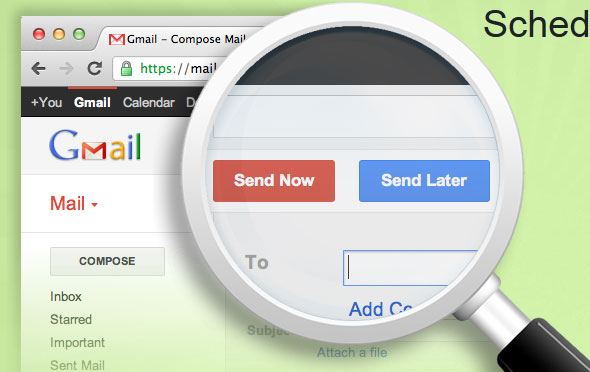
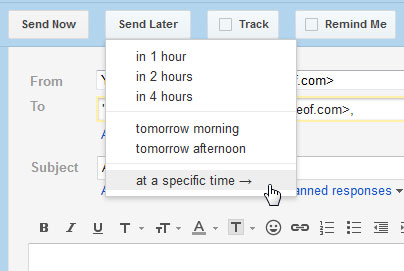
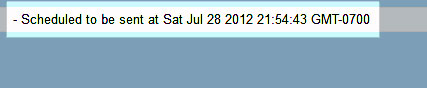
Tùy chọn Send Later ngay cạnh tùy chọn Send Now (trước đây chỉ là Send). Khi muốn hẹn giờ gửi mail, nhấn vào tùy chọn này và chọn khi nào muốn gửi mail ra ngoài. Email sẽ được lưu trong thư mục nháp (drafts folder) và được gửi khi đến giờ và người dùng vẫn có thể chỉnh lại mail trong khoảng thời gian này. Chỉ cần nhấn vàoSave sau khi hoàn tất biên tập mail. Thời gian đặt giờ sẽ hiển thị trên dòng chủ đề (subject line).
Nếu đổi ý, bạn có thể chọn gửi email ngay hoặc xóa đi.

Nhận nhắc nhở

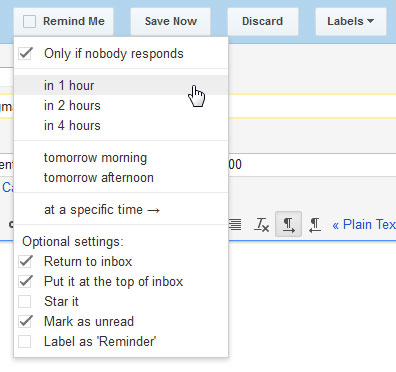
RightInbox cho phép người dùng thiết lập nhắc nhở cho các email gửi đi trong trường hợp họ muốn chắc chắn rằng được nhận hồi đáp và cũng cho bất cứ email nào nằm trong hộp thư đến. Bạn không thể đặt nhắc nhở cho một email được lưu, thậm chí nếu nó đang trong thư mục đánh nhãn (label folder) được sử dụng thường xuyên. Thư phải nằm trong hộp thư đến. Ở những email chiều đi, bạn sẽ thấy tùy chọn Remind Me ở đầu email.
Trước khi thiết lập nhắc nhở, người dùng có thể chọn cách nhắc nhở và muốn được nhắc nhở khi nào (ví dụ như nếu không ai hồi đáp, trả về hộp thư đến và đánh dấu chưa đọc). Sau đó tiến hành đặt thời gian nhắc nhở nếu muốn.
Nếu cần cài đặt nhắc nhở cho một email trong hộp thư đến, chỉ cần tích vào hộp bên cạnh email đó. Điều này sẽ làm hiện tùy chọn Remind Me ở đầu hộp thư đến.

Theo dõi email

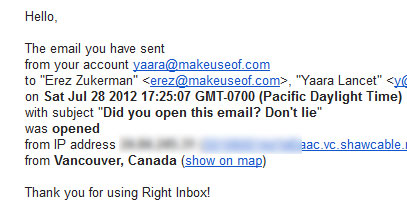
Đây là một điểm tuyệt vời khác của RightInbox nhưng có một vài điều cần lưu ý trước khi sử dụng. Trước hết, người dùng sẽ không nhận được những báo cáo và thống kê chi tiết giống như một hệ thống thư báo mà RightInbox chỉ đơn giản gửi một email về hộp thư đến khi hộp thư tin đã gửi (sent email) được mở, hay khi các đường link trong email được kích vào.
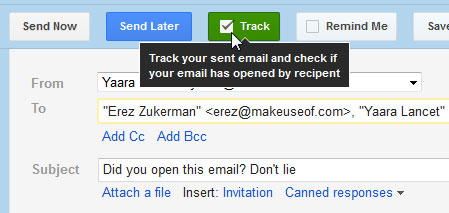
Để theo dõi một email trước khi gửi, nhấn vào Track. Biểu tượng sẽ chuyển sang màu xanh và bạn sẽ nhận được một thông báo khi email được mở.
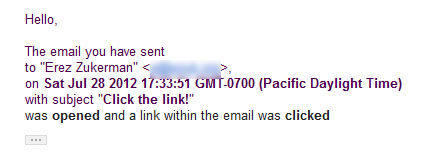
Nếu đã kích vào một đường link, ta cũng sẽ nhận được một email như sau:
RightInbox kết hợp tốt với Gmail và bạn thậm chí sẽ không cảm thấy sự có mặt của nó nếu không dùng đến. Những tính năng bổ sung sẽ mang lại cho bạn rất nhiều tiện ích trong công việc cũng như sử dụng hằng ngày.

Posted By Unknown08:43:00